

mai
2009
 Un article de benwit

Avec les scripts ant de gae, le développement pourrait se faire avec n’importe quel outil java mais comme google fourni un plugin pour eclipse, nous allons utiliser cet IDE.
1) Téléchargez une version d’eclipse for Java EE Developper sur un des sites miroirs proposés.
2) Décompressez le fichier eclipse-jee-ganymede-SR2-win32.zip récupéré.
3) Dans le dossier eclipse obtenu, executez le fichier eclipse.exe qu’il contient et passons à la partie intéressante …
4) Une fois votre workspace créé et l’écran d’accueil du 1° lancement passé,
aller dans le menu Help,
item Software Updates …,
2° onglet Available Software,
bouton Add site …,
collez cette url : http://dl.google.com/eclipse/plugin/3.4
finissez par le bouton ok.
5) Avant de vous jetez sur la case à cocher Google Update Site pour Eclipse 3.4 et de cliquez sur le bouton Install …,
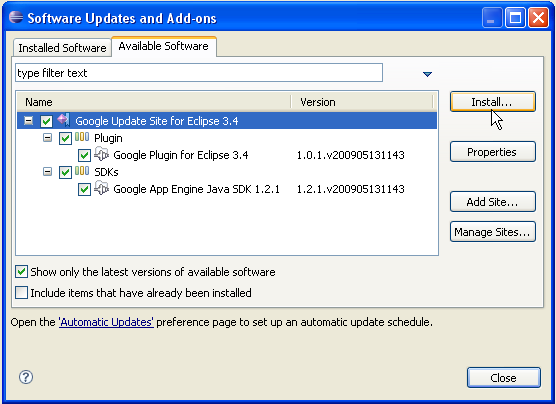
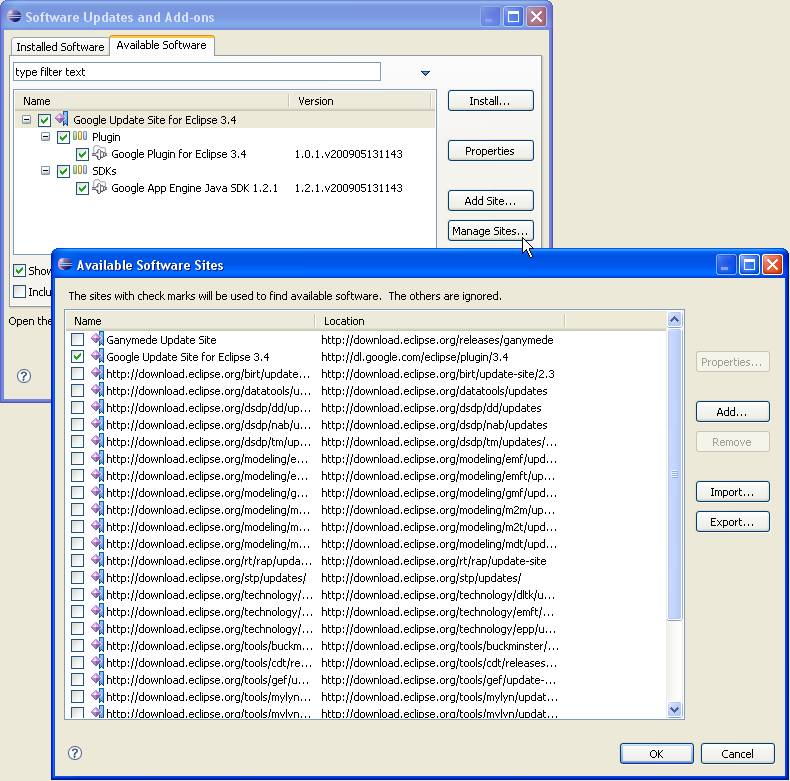
je vous conseille de cliquez d’abord sur Manages Site … pour ne cochez que le Google Update Site pour Eclipse 3.4. Pourquoi ? Les premières fois que j’ai essayé, je n’avais pas fait cela et eclipse interrogeait plusieurs autres serveurs … Je ne sais pas si ça venait de ces serveurs qui ne répondaient pas mais c’était tellement long que le seul moyen d’arrêter fut de tuer le process d’eclipse.
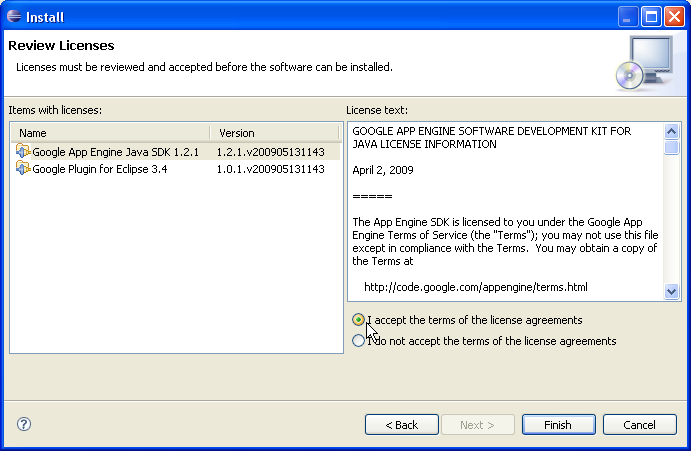
6) Après avoir cliquez sur le bouton Install …, vous devez suivre les instructions du wizard et acceptez les conditions.
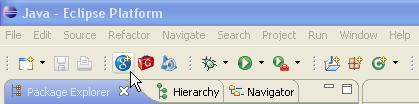
L’installation terminée, vous avez 3 petites icones :
Votre environnement de développement est prêt.
D’après le message d’erreur, le bouton « install » doit rester grisé parce que le site de google n’est pas accessible.
Dans un navigateur web, est-ce que l’url « http://dl.google.com/eclipse/plugin/3.4″ fonctionne ?
No repository found at http://dl.google.com/eclipse/plugin/3.4
Error reading update site http://dl.google.com/eclipse/plugin/3.4.
dl.google.com
Tel est le message affiché
Le bouton « Install » reste grisé. Je n’arrive pas à avancer
Le bouton « Install » reste grisé. Je n’arrive pas à avancer